
France IPTV : guide complet pour bien choisir en 2026
France IPTV : comprendre le fonctionnement, les applications compatibles, les appareils, l’installation et les conseils pour choisir un…
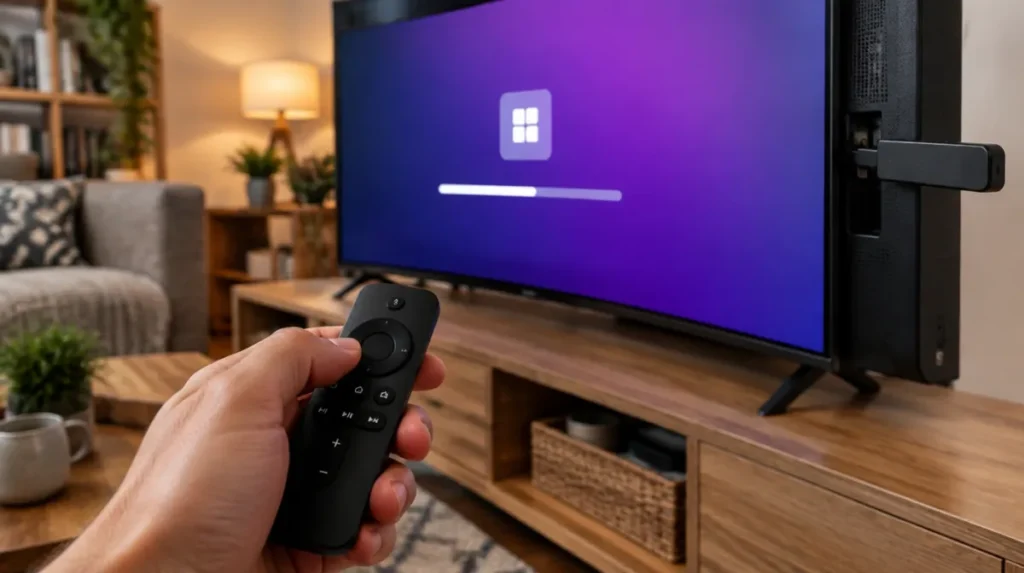
Vous souhaitez savoir comment installer IPTV Smarters Pro APK sur Fire Stick ? La méthode la plus simple consiste à utiliser l’application Downloader directement depuis votre appareil Amazon Fire TV. En quelques étapes, vous pouvez télécharger le fichier APK, installer le lecteur puis ajouter vos identifiants de connexion.
Ce guide vous explique comment installer Downloader, autoriser temporairement l’installation d’applications externes, saisir le code adapté et configurer IPTV Smarters Pro correctement sur votre Fire Stick.
Vous souhaitez utiliser l’application sur plusieurs appareils ? Consultez également notre guide complet pour installer IPTV Smarters Pro sur Smart TV, Android TV, Firestick, iPhone, iPad, PC et Mac.
Avant de commencer, vérifiez que votre Fire Stick est bien connecté à votre téléviseur et à Internet. Préparez également vos informations de connexion afin de terminer rapidement la configuration après l’installation.
| Élément à préparer | Utilité |
|---|---|
| Amazon Fire TV Stick | L’appareil doit être connecté au port HDMI de votre téléviseur. |
| Connexion Internet stable | Elle permet de télécharger Downloader, récupérer l’APK et charger vos contenus. |
| Application Downloader | Elle permet de saisir un code court et de télécharger le fichier APK. |
| Identifiants de connexion | Préparez votre URL de serveur, votre nom d’utilisateur et votre mot de passe. |
| Playlist M3U si nécessaire | Certains utilisateurs configurent leur accès avec un lien M3U. |
Downloader est une application disponible sur Fire TV. Elle permet de télécharger un fichier APK directement depuis votre appareil sans utiliser de clé USB.
Depuis l’écran d’accueil de votre Fire Stick, sélectionnez l’icône de recherche puis saisissez Downloader.
Sélectionnez l’application Downloader développée par AFTVnews puis cliquez sur Télécharger ou Obtenir. Attendez la fin de l’installation avant d’ouvrir l’application.
Vous pouvez vérifier l’application depuis sa fiche Amazon Appstore.
Lancez l’application puis acceptez les autorisations nécessaires pour télécharger le fichier APK.
Avant d’installer IPTV Smarters Pro APK, votre Fire Stick peut vous demander d’autoriser temporairement Downloader à installer des applications provenant d’une source externe.
Si le menu Options pour les développeurs n’apparaît pas, ouvrez À propos puis sélectionnez plusieurs fois le nom de votre appareil afin de faire apparaître le menu.
Après l’installation, désactivez cette autorisation afin de conserver une configuration plus sécurisée.
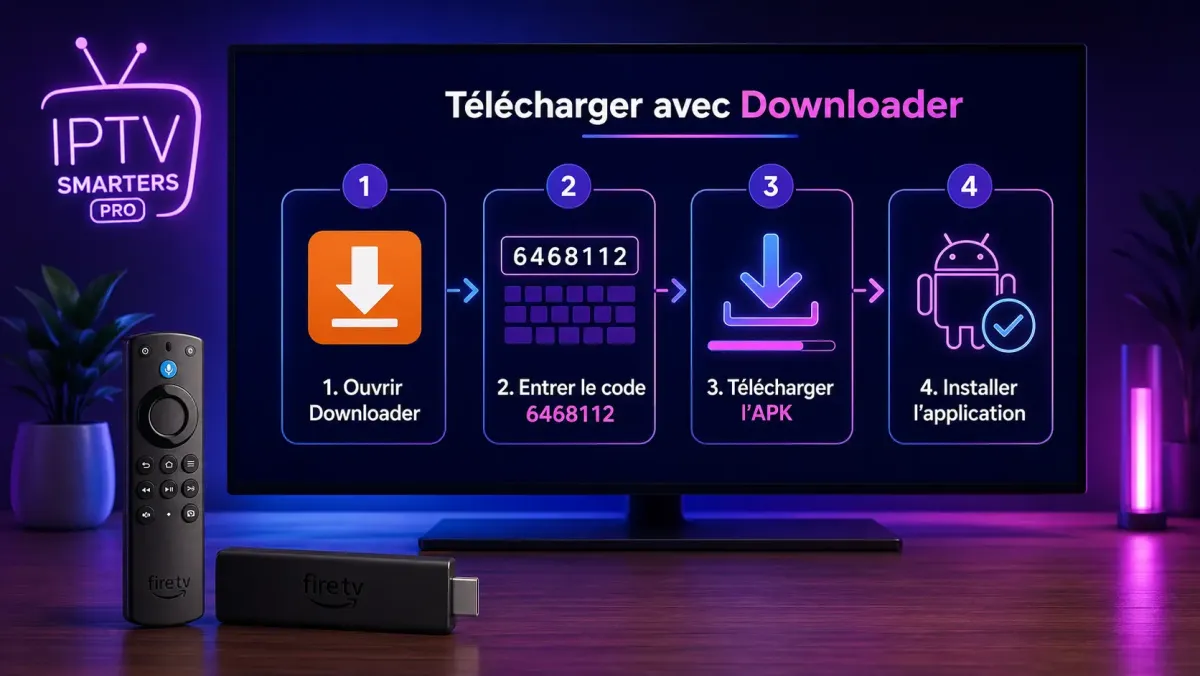
Une fois Downloader installé et autorisé, vous pouvez télécharger l’application en quelques étapes.
Lancez l’application depuis votre Fire Stick puis placez le curseur dans le champ prévu pour saisir une adresse web ou un code court.
Entrez le code suivant :
6468112
Validez puis attendez le chargement de la page de téléchargement.
Cliquez sur le bouton de téléchargement puis patientez pendant la récupération du fichier. La durée dépend de votre connexion Internet.
Lorsque l’écran d’installation apparaît, cliquez sur Installer. Après quelques instants, sélectionnez Ouvrir pour lancer l’application ou Terminé pour revenir dans Downloader.
Après l’installation, supprimez le fichier APK depuis Downloader afin de libérer de l’espace de stockage sur votre Fire Stick. L’application installée reste disponible dans votre liste d’applications.
Vous avez installé l’application et vous souhaitez finaliser votre configuration ? Consultez notre page pour installer IPTV Smarters Pro APK sur Fire Stick avec un accès compatible et choisir la formule adaptée à vos besoins.
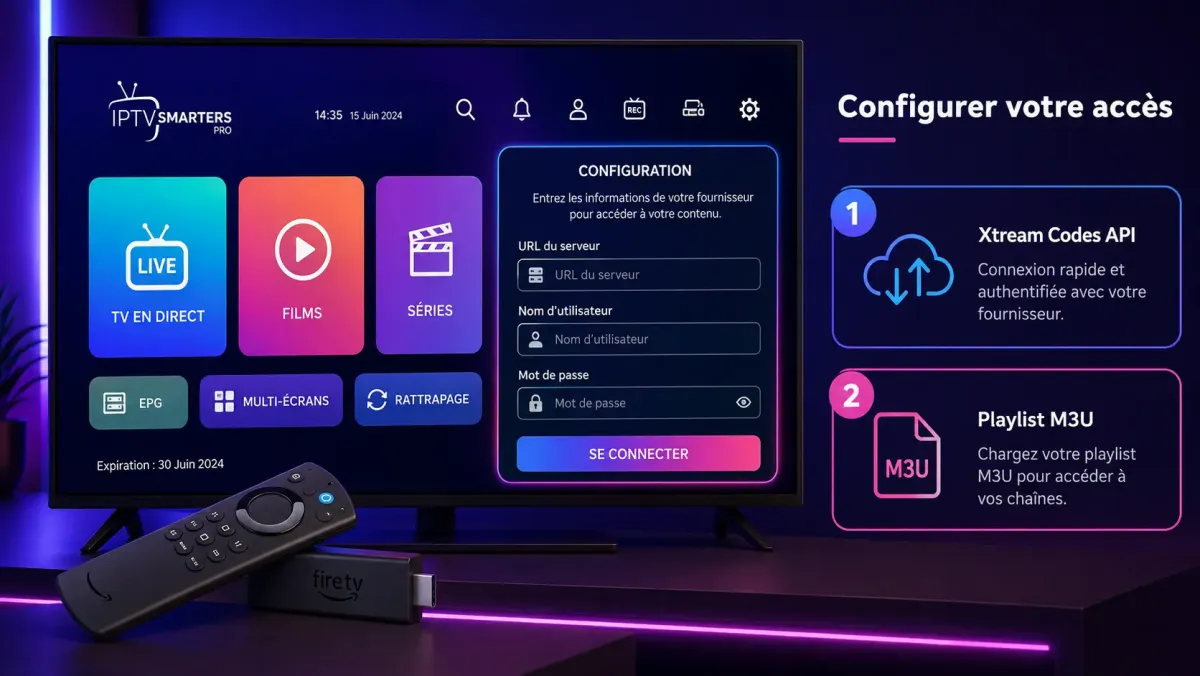
Après avoir installé l’application, ouvrez IPTV Smarters Pro depuis votre Fire Stick. Vous devez ensuite ajouter vos identifiants ou votre playlist afin de charger votre profil.
Copiez-collez les informations reçues afin d’éviter les erreurs de saisie. Vérifiez qu’aucun espace supplémentaire n’a été ajouté avant ou après votre nom d’utilisateur, votre mot de passe ou l’URL du serveur.
Si vous disposez d’un lien M3U, sélectionnez l’option correspondante. Ajoutez un nom à votre playlist, collez le lien complet puis enregistrez votre configuration.
Utilisez uniquement des identifiants ou playlists provenant d’une source autorisée et respectant les droits associés aux contenus consultés.
Vérifiez l’orthographe du nom recherché et assurez-vous que votre Fire Stick est connecté à Internet. Redémarrez ensuite l’appareil puis relancez la recherche.
Vérifiez que vous avez saisi correctement le code 6468112. Fermez Downloader, relancez l’application puis réessayez.
Retournez dans les paramètres du Fire Stick et vérifiez que Downloader est autorisé à installer temporairement des applications provenant de sources externes.
Redémarrez votre Fire Stick puis relancez l’application. Si le problème persiste, videz le cache ou désinstallez puis réinstallez l’application.
Vérifiez l’URL du serveur, votre nom d’utilisateur et votre mot de passe. Une faute de frappe, un espace ajouté par erreur ou un port manquant peut empêcher la connexion.
Redémarrez votre routeur et votre Fire Stick. Lorsque cela est possible, privilégiez le Wi-Fi 5 GHz ou une connexion Ethernet compatible. Si le problème concerne uniquement une chaîne, testez un autre contenu afin de vérifier si le dysfonctionnement est isolé.
Le Fire Stick est une solution pratique pour utiliser IPTV Smarters Pro sur un téléviseur qui ne propose pas directement l’application dans son catalogue. L’appareil se connecte simplement au port HDMI de votre TV et permet d’installer Downloader en quelques minutes.
Cette méthode est également utile lorsque vous souhaitez centraliser vos applications sur un appareil compact et facile à utiliser avec une télécommande.
Le code Downloader à utiliser est 6468112. Saisissez-le dans Downloader afin d’accéder au fichier APK.
Installez Downloader, autorisez temporairement l’installation d’applications externes, saisissez le code Downloader puis téléchargez et installez le fichier APK.
Non. Autorisez uniquement Downloader pendant l’installation puis désactivez cette option une fois l’application installée.
L’application fonctionne sur de nombreux appareils Fire TV compatibles. Les performances peuvent varier selon la génération de votre Fire Stick, l’espace disponible et la qualité de votre connexion Internet.
Non. IPTV Smarters Pro est un lecteur multimédia. Vous devez ajouter vos propres identifiants ou playlists provenant d’une source autorisée.
Vous savez maintenant comment installer IPTV Smarters Pro APK sur Fire Stick. Installez Downloader, autorisez temporairement les applications externes puis saisissez le code 6468112 afin de télécharger le fichier APK.
Après l’installation, ouvrez IPTV Smarters Pro, ajoutez vos identifiants Xtream Codes ou votre playlist M3U puis supprimez le fichier APK pour libérer de l’espace. Pensez également à désactiver l’autorisation des applications inconnues après la configuration.
France IPTV : comprendre le fonctionnement, les applications compatibles, les appareils, l’installation et les conseils pour choisir un…
IPTV Smarters Pro avis : analyse claire de l’application, compatibilité, installation, configuration, points forts et limites avant utilisation.
Smarters Player Lite : installez l’application sur iPhone ou iPad, ajoutez vos identifiants ou votre playlist M3U et…