Abonnement IPTV officiel en France : comment bien choisir ?
Abonnement IPTV officiel en France : critères de choix, applications compatibles, sécurité, installation et conseils pour éviter les…
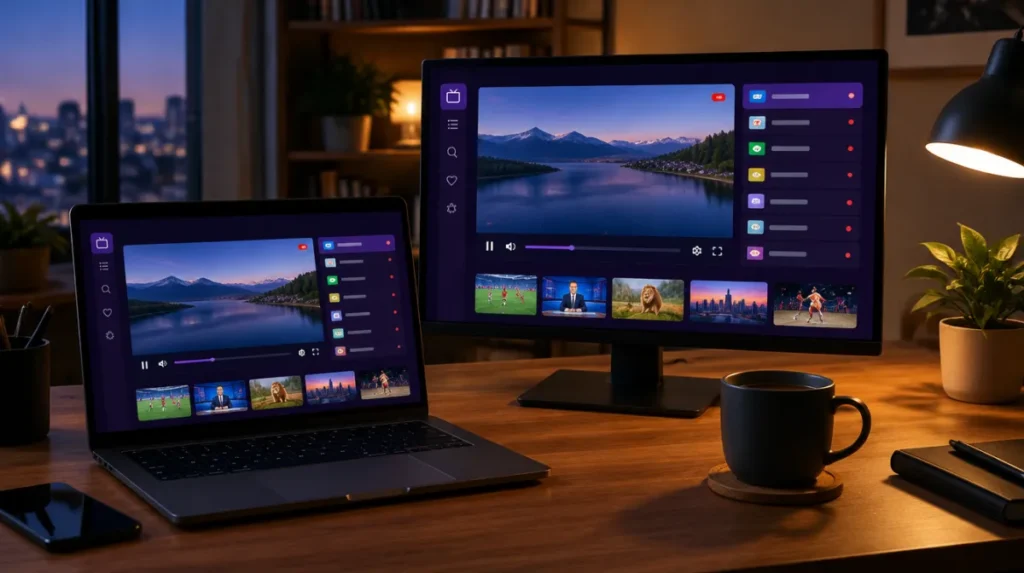
IPTV Smarters Pro Windows permet d’utiliser votre lecteur multimédia directement sur un ordinateur. Cette solution est pratique pour profiter de vos contenus depuis un PC portable ou un écran de bureau, mais aussi pour tester rapidement vos identifiants avant de les ajouter sur un autre appareil.
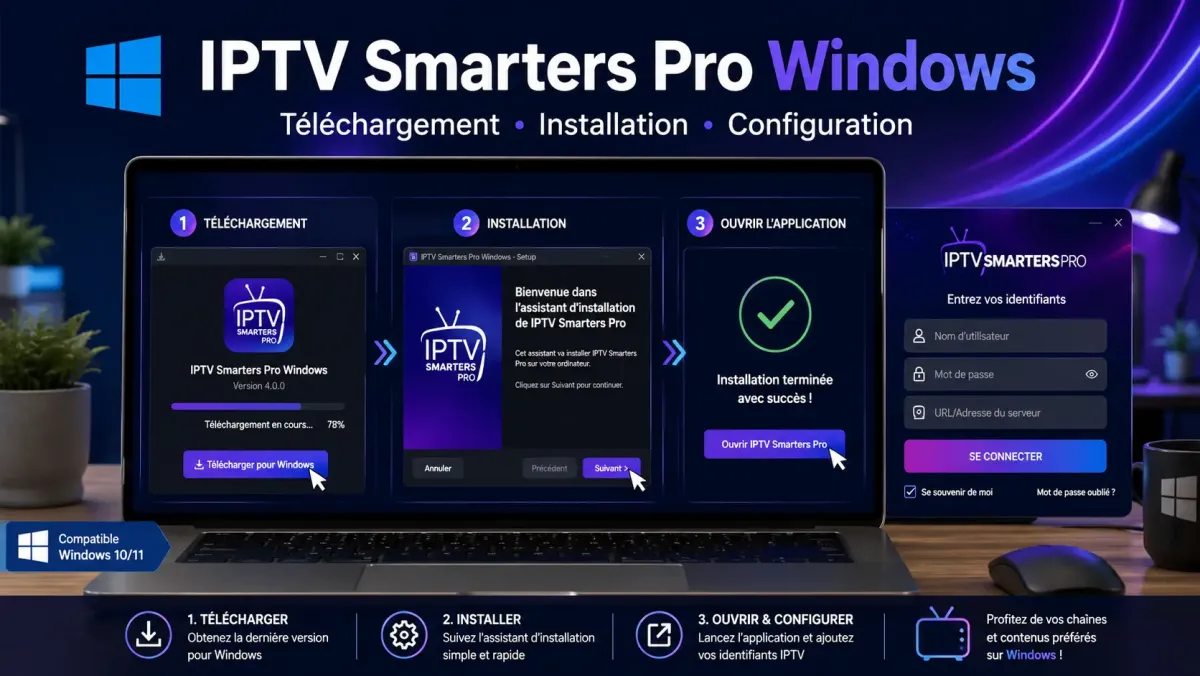
L’installation reste simple : téléchargez une version compatible avec Windows, installez l’application puis ajoutez vos identifiants Xtream Codes ou votre playlist M3U. Ce guide vous accompagne étape par étape et vous aide à résoudre les problèmes les plus fréquents.
Vous préférez utiliser votre téléviseur avec un appareil Amazon ? Consultez notre guide pour installer IPTV Smarters Pro APK sur Fire Stick avec Downloader.
IPTV Smarters Pro est un lecteur multimédia compatible avec plusieurs appareils. Sur Windows, il permet d’ajouter vos propres informations de connexion ou playlists afin de lire vos contenus depuis votre ordinateur.
L’application ne fournit pas automatiquement de chaînes, de films ou de séries. Elle sert à charger les contenus associés aux identifiants ou playlists que vous ajoutez dans votre profil.
L’utilisation sur PC présente plusieurs avantages :
Avant de télécharger l’application, vérifiez que votre ordinateur est connecté à Internet et préparez les informations nécessaires à la configuration.
| Élément à préparer | Utilité |
|---|---|
| Ordinateur Windows | Utilisez de préférence une version récente et maintenue du système. |
| Connexion Internet stable | Elle permet de télécharger l’application et de charger vos contenus correctement. |
| Identifiants Xtream Codes | Préparez l’URL du serveur, votre nom d’utilisateur et votre mot de passe. |
| Playlist M3U si nécessaire | Certains utilisateurs configurent leur profil avec un lien M3U. |
| Espace de stockage disponible | Vérifiez que votre PC dispose de suffisamment d’espace pour installer l’application. |
Avant de lancer le téléchargement, vérifiez la source du fichier. Utilisez uniquement une version adaptée à Windows et évitez les sites inconnus, les fichiers modifiés ou les installateurs contenant des logiciels supplémentaires.
Ouvrez le menu Démarrer puis recherchez Microsoft Store. Dans la barre de recherche, essayez les termes suivants :
Si une application compatible est proposée, consultez sa fiche, vérifiez son nom et lisez les informations affichées avant de cliquer sur Installer.
Microsoft explique les différentes méthodes pour installer un programme sur Windows depuis une source en ligne, notamment depuis le Microsoft Store ou à partir d’un fichier téléchargé.
Si l’application n’est pas disponible dans le Microsoft Store, utilisez une version Windows provenant d’une source fiable. Le fichier peut être proposé sous la forme d’un installateur exécutable.
Avant d’ouvrir le fichier :
Une fois le fichier téléchargé, vous pouvez procéder à l’installation sur votre ordinateur.
Accédez au dossier Téléchargements de votre ordinateur puis double-cliquez sur l’installateur Windows.
Windows peut afficher une fenêtre de sécurité. Vérifiez le nom de l’application puis cliquez sur Oui uniquement lorsque le fichier provient d’une source fiable.
Cliquez sur Suivant, choisissez le dossier d’installation si nécessaire puis attendez la fin du processus.
Une fois l’installation terminée, lancez l’application depuis le menu Démarrer ou depuis le raccourci créé sur votre bureau.
Vous avez installé l’application sur votre ordinateur ? Consultez notre page Abonnement IPTV pour choisir une formule compatible et finaliser votre configuration sur PC.
Après l’installation, vous devez ajouter vos informations de connexion. Deux méthodes sont généralement disponibles : Xtream Codes API ou playlist M3U.
Copiez-collez vos informations afin d’éviter les erreurs de saisie. Vérifiez également qu’aucun espace supplémentaire n’a été ajouté avant ou après votre URL, votre nom d’utilisateur ou votre mot de passe.
Utilisez uniquement des identifiants ou playlists provenant d’une source autorisée et respectant les droits associés aux contenus consultés.
Une bonne configuration réseau permet d’améliorer la stabilité sur PC. Avant de modifier les réglages avancés, commencez par vérifier votre connexion Internet et les mises à jour disponibles.
Une connexion filaire peut être plus stable qu’un réseau Wi-Fi encombré. Lorsque votre ordinateur est proche du routeur, connectez-le directement avec un câble Ethernet.
Si vous utilisez le Wi-Fi, choisissez la bande 5 GHz lorsque votre routeur et votre ordinateur sont compatibles. Elle peut offrir de meilleures performances dans les environnements où le réseau 2,4 GHz est très sollicité.
Une version récente de Windows permet de bénéficier des correctifs de sécurité et d’améliorations de stabilité. Microsoft détaille les étapes pour installer les mises à jour Windows.
Si votre ordinateur ralentit pendant la lecture, fermez les applications consommant beaucoup de mémoire ou de bande passante, notamment les téléchargements en cours et les logiciels de synchronisation.
Vérifiez que le fichier téléchargé est adapté à Windows et que votre système autorise l’installation d’applications provenant d’une source externe.
Microsoft explique comment modifier les paramètres de recommandation des applications Windows.
Vérifiez l’URL de votre serveur, votre nom d’utilisateur et votre mot de passe. Une URL incomplète, un port manquant ou un espace ajouté accidentellement peut empêcher la connexion.
Redémarrez votre ordinateur et votre routeur. Testez votre connexion Internet puis essayez un autre contenu afin de déterminer si le problème est général ou isolé.
Fermez les logiciels inutilisés et privilégiez une connexion Ethernet ou le Wi-Fi 5 GHz. Vérifiez également si votre ordinateur télécharge des mises à jour en arrière-plan.
Redémarrez votre ordinateur. Si le problème persiste, désinstallez puis réinstallez l’application depuis une source fiable.
IPTV Smarters Pro Windows est une solution pratique pour utiliser votre accès sur un ordinateur portable ou un PC de bureau. Vous profitez d’un écran confortable, d’une navigation simple avec la souris et d’une saisie rapide de vos identifiants avec le clavier.
Le PC peut également servir d’appareil de test. Si vos identifiants fonctionnent sur Windows mais pas sur votre téléviseur, le problème peut venir de la configuration de votre TV ou du lecteur installé sur cet appareil.
Téléchargez une version compatible depuis une source fiable, ouvrez le fichier d’installation puis suivez les étapes affichées à l’écran. Lancez ensuite l’application et ajoutez vos identifiants.
Oui. Utilisez une version compatible avec votre système et maintenez Windows à jour afin de bénéficier des correctifs disponibles.
Ouvrez l’application, sélectionnez l’ajout d’un utilisateur puis renseignez votre URL de serveur, votre nom d’utilisateur et votre mot de passe. Vous pouvez également ajouter une playlist M3U lorsque cette option est disponible.
Vérifiez votre connexion Internet, vos identifiants, les mises à jour Windows et la source du fichier installé. Redémarrez votre ordinateur puis réinstallez l’application si nécessaire.
Non. IPTV Smarters Pro est un lecteur multimédia. Vous devez ajouter vos propres identifiants ou playlists provenant d’une source autorisée.
IPTV Smarters Pro Windows permet d’utiliser votre accès directement sur un ordinateur. Téléchargez une version compatible depuis une source fiable, installez l’application puis ajoutez vos identifiants Xtream Codes ou votre playlist M3U.
Pour améliorer la stabilité, privilégiez une connexion Ethernet ou le Wi-Fi 5 GHz et maintenez votre système Windows à jour.
Abonnement IPTV officiel en France : critères de choix, applications compatibles, sécurité, installation et conseils pour éviter les…
France IPTV : comprendre le fonctionnement, les applications compatibles, les appareils, l’installation et les conseils pour choisir un…
Meilleur application IPTV gratuite : comparez les apps IPTV gratuites, leurs avantages, limites, appareils compatibles et conseils de…