Smarters Player Lite : guide d’installation sur iPhone et iPad
Smarters Player Lite : installez l’application sur iPhone ou iPad, ajoutez vos identifiants ou votre playlist M3U et…
IPTV Smarters Pro sur Android TV est l’une des façons les plus simples de profiter de vos chaînes, films et séries sur grand écran. Que vous ayez un téléviseur Sony, Philips, TCL ou Hisense sous Android TV, un appareil Google TV ou une box Android branchée en HDMI, l’application s’installe en quelques minutes et offre une interface pensée pour la télécommande.
IPTV Smarters Pro est un lecteur : il ne fournit aucun contenu par lui-même. Il lit l’accès IPTV que vous ajoutez avec vos identifiants Xtream Codes ou une playlist M3U. Dans ce guide, vous allez voir comment reconnaître votre système, installer l’application depuis Google Play ou avec Downloader, vous connecter, régler l’application pour une image fluide et résoudre les problèmes les plus fréquents.
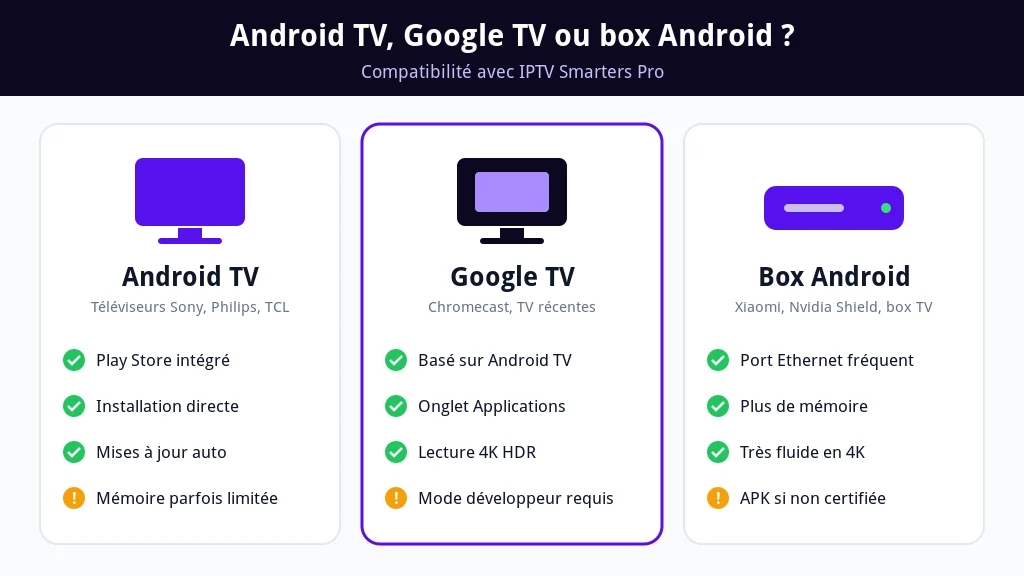
Avant d’installer IPTV Smarters Pro, il est utile de savoir sur quel système vous êtes. Les trois termes se ressemblent, mais l’interface et l’emplacement de certains réglages changent d’un appareil à l’autre.
Android TV est la version d’Android conçue par Google pour les téléviseurs. On la trouve intégrée dans de nombreux téléviseurs récents et dans des boîtiers comme la Nvidia Shield ou la Xiaomi Mi Box. L’écran d’accueil affiche des rangées d’applications et de recommandations.
Google TV est une interface plus récente qui fonctionne par-dessus Android TV. Elle met davantage en avant les films et séries recommandés et range les applications dans un onglet dédié. On la trouve sur les téléviseurs récents, sur le Chromecast avec Google TV et sur le Google TV Streamer. Pour IPTV Smarters Pro, le fonctionnement est le même : seule l’organisation des menus diffère.
Une box Android peut désigner deux choses. Certaines utilisent la vraie version Android TV certifiée par Google, avec le Play Store et une interface adaptée à la télécommande. D’autres, souvent moins chères, utilisent une version Android pour smartphone adaptée à la TV. Sur ces dernières, le Play Store peut proposer l’application mobile, et l’interface est parfois moins pratique à la télécommande.
Pour en savoir plus sur le système de Google, la page Android TV présente les appareils compatibles et les fonctions principales.
| Appareil | Play Store TV | Installation conseillée |
|---|---|---|
| Téléviseur Android TV | Oui | Google Play, sinon Downloader |
| Google TV (TV ou Chromecast) | Oui | Google Play, sinon Downloader |
| Box Android TV certifiée | Oui | Google Play |
| Box Android non certifiée | Variable | APK avec Downloader ou navigateur |
Quelques vérifications rapides évitent la plupart des blocages. Prenez deux minutes pour contrôler les points suivants avant de commencer.
Si vous cherchez une solution clé en main avec identifiants envoyés rapidement et support en français, vous pouvez consulter les formules sur IPTV Smarters Pro France.
C’est la méthode la plus simple et la plus sûre, car l’application se met ensuite à jour automatiquement. Elle fonctionne sur la plupart des téléviseurs Android TV, des appareils Google TV et des box certifiées.
Vous pouvez vérifier la fiche officielle de l’application sur Google Play depuis votre ordinateur. Si vous êtes connecté avec le même compte Google, vous pouvez même lancer l’installation à distance sur votre téléviseur.
Si l’application n’apparaît pas dans la recherche, ce n’est pas forcément un problème. Certaines versions ne sont pas proposées sur tous les modèles ou dans tous les pays. Dans ce cas, passez à la méthode 2 avec Downloader.
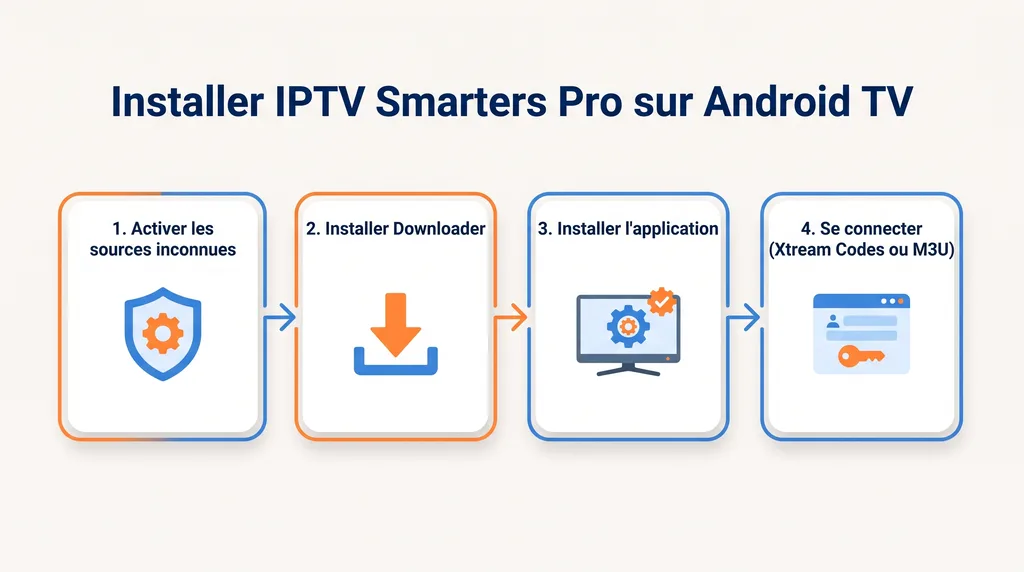
Lorsque l’application est introuvable sur le Play Store, vous pouvez installer le fichier APK avec Downloader, une application gratuite très utilisée sur les téléviseurs et les box. La démarche se fait en trois temps.
Ouvrez le Play Store, recherchez Downloader et installez l’application éditée par AFTVnews. Sa fiche est disponible sur Google Play. Elle intègre un petit navigateur et permet de télécharger un fichier en saisissant simplement son adresse.
Par sécurité, Android bloque l’installation d’applications qui ne viennent pas du Play Store. Il faut donc autoriser Downloader, et seulement lui.
Les noms exacts des menus peuvent varier légèrement selon la marque et la version d’Android, mais la logique reste la même.
N’installez jamais un APK provenant d’un site inconnu ou d’un lien reçu par message sans vérification. Une version modifiée peut contenir des publicités intrusives ou des logiciels malveillants. Pour la même raison, désactivez à nouveau les sources inconnues une fois l’installation terminée.
La procédure est très proche sur Amazon Fire TV. Si vous utilisez aussi un Fire Stick, suivez notre guide pour installer IPTV Smarters Pro sur Fire Stick.
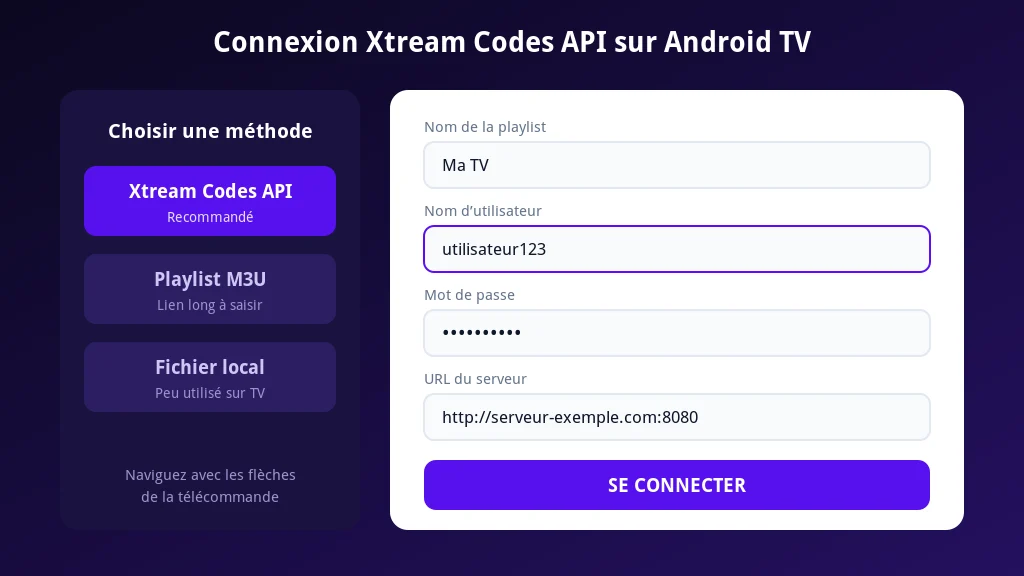
Après l’installation, IPTV Smarters Pro est vide. Il faut ajouter votre accès pour charger les chaînes, les films et les séries. Deux méthodes sont proposées sur Android TV.
Cette méthode est la plus pratique : elle charge automatiquement les catégories, le guide des programmes et les informations de votre abonnement, comme la date d’expiration.
Si votre service vous a envoyé un lien M3U, choisissez Load Your Playlist or File/URL, sélectionnez M3U URL, collez le lien complet et validez. La saisie d’un long lien à la télécommande est fastidieuse : vous pouvez utiliser le clavier de l’application Google TV sur smartphone, ou brancher un clavier USB sur la box.
Pour le détail de chaque champ et des messages d’erreur à la connexion, consultez notre guide comment activer IPTV Smarters Pro.
Une fois connecté, quelques réglages améliorent nettement la fluidité et le confort, en particulier sur les box d’entrée de gamme.
Dans Settings, puis Player Selection, vous pouvez choisir le lecteur intégré ou un lecteur externe comme VLC. Si une chaîne saccade ou affiche un écran noir, essayez l’autre option : certains flux sont mieux décodés par l’un ou l’autre selon le processeur de votre appareil.
Une mémoire tampon plus grande charge quelques secondes de vidéo à l’avance. Elle retarde un peu le démarrage d’une chaîne, mais réduit les coupures lorsque la connexion varie. Sur une connexion Wi-Fi instable, réglez-la sur une valeur moyenne ou élevée si l’option est proposée.
Si le guide TV (EPG) est vide ou décalé, allez dans Settings, puis EPG, et lancez une mise à jour. Vérifiez aussi le fuseau horaire dans les paramètres de l’application : un mauvais réglage décale tous les programmes d’une ou plusieurs heures.
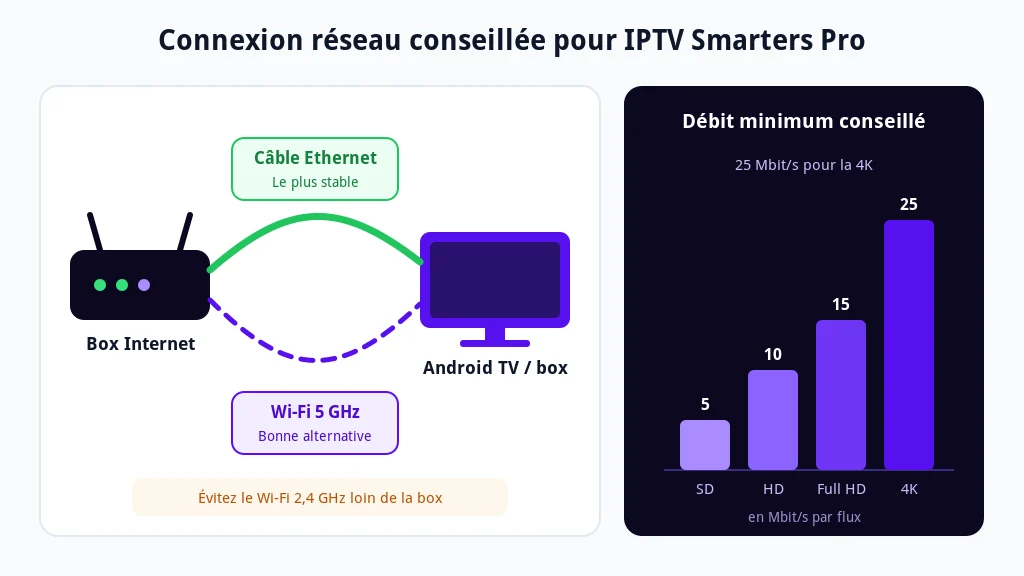
Le Wi-Fi reste la première cause de coupure sur un téléviseur. Si possible, reliez la TV ou la box à votre box Internet avec un câble Ethernet. Sinon, connectez-vous au réseau Wi-Fi 5 GHz, plus rapide et moins encombré que le 2,4 GHz, et rapprochez la box Internet du téléviseur.
Les box Android disposent souvent de peu de mémoire vive. Fermez les applications ouvertes en arrière-plan, videz régulièrement le cache d’IPTV Smarters Pro dans Paramètres, Applications, et redémarrez l’appareil tous les quelques jours. Ne videz pas les données de l’application, sinon vous devrez saisir à nouveau vos identifiants.
La plupart des difficultés rencontrées sur Android TV ont une solution simple. Le tableau ci-dessous résume les cas les plus courants.
| Problème | Cause probable | Solution |
|---|---|---|
| Application introuvable sur le Play Store | Version non proposée sur ce modèle | Installer l’APK avec Downloader |
| Installation bloquée | Sources inconnues désactivées | Autoriser Downloader dans Sécurité et restrictions |
| « Invalid username or password » | Erreur de saisie ou URL incomplète | Vérifier majuscules, http:// et port |
| Chaînes qui chargent sans s’afficher | Lecteur incompatible avec le flux | Changer de lecteur dans Player Selection |
| Coupures fréquentes | Wi-Fi faible ou débit insuffisant | Ethernet, Wi-Fi 5 GHz, mémoire tampon plus grande |
| Guide TV vide | EPG non chargé ou mauvais fuseau | Mettre à jour l’EPG et vérifier le fuseau horaire |
| Application lente ou qui se ferme | Mémoire saturée | Vider le cache, fermer les applications, redémarrer |
Si l’application plante juste après une mise à jour d’Android, désinstallez-la puis réinstallez-la. Vos identifiants devront être saisis à nouveau, gardez-les donc à portée de main.
Si votre téléviseur n’est pas sous Android TV, une box ou un boîtier de streaming est la solution la plus simple. Plutôt qu’un modèle précis, voici les critères qui comptent vraiment.
Méfiez-vous des box sans marque vendues avec des applications préinstallées et des promesses de chaînes illimitées : elles sont souvent mal mises à jour et peuvent poser des problèmes de sécurité.
Vous utilisez aussi d’autres appareils à la maison ? Notre guide comment installer IPTV Smarters Pro sur tous vos appareils couvre Smart TV, iPhone, PC et Mac.
L’IPTV, ou télévision par protocole Internet, est une technologie légale utilisée par de nombreux opérateurs pour diffuser la télévision. IPTV Smarters Pro est lui aussi un lecteur légal. Ce qui compte, c’est le service auquel vous le connectez.
En France, l’Arcom rappelle que certaines offres IPTV sont illégales lorsqu’elles donnent accès à des contenus protégés sans autorisation. Choisissez un service transparent, avec des conditions claires et un support joignable, et assurez-vous de disposer des droits nécessaires pour les programmes que vous regardez.
Côté sécurité, installez l’application depuis le Play Store chaque fois que c’est possible, ne téléchargez jamais d’APK modifié, désactivez les sources inconnues après usage et ne communiquez vos identifiants à personne.
Oui, sur la plupart des téléviseurs Android TV, des appareils Google TV et des box certifiées, l’application se trouve dans le Play Store en recherchant IPTV Smarters Pro ou Smarters Pro. Si elle n’apparaît pas sur votre modèle, vous pouvez installer l’APK avec l’application Downloader.
Ouvrez le Play Store de la box, recherchez l’application et installez-la. Si la box n’est pas certifiée Android TV ou si l’application est absente, installez Downloader, autorisez-le dans les sources inconnues, puis téléchargez l’APK officiel et installez-le.
Uniquement si vous installez l’application avec Downloader. Autorisez seulement Downloader dans Sécurité et restrictions, puis désactivez à nouveau l’option une fois l’installation terminée. Avec le Play Store, aucun réglage n’est nécessaire.
Xtream Codes API est la méthode la plus pratique : vous saisissez un nom d’utilisateur, un mot de passe et l’URL du serveur, et l’application charge automatiquement les catégories et le guide des programmes. Le lien M3U fonctionne aussi, mais il est plus long à saisir à la télécommande.
Les coupures viennent le plus souvent d’un Wi-Fi faible, d’un débit insuffisant ou d’une box avec peu de mémoire. Utilisez un câble Ethernet ou le Wi-Fi 5 GHz, changez de lecteur dans Player Selection, augmentez la mémoire tampon et videz régulièrement le cache de l’application.
Oui. Google TV repose sur Android TV, donc l’installation et la connexion sont identiques. Seuls les menus changent : l’application se trouve dans l’onglet Applications, et le mode développeur doit être activé avant d’autoriser les sources inconnues si vous passez par Downloader.
Installer IPTV Smarters Pro sur Android TV ou sur une box Android est rapide : passez d’abord par le Play Store et, si l’application n’apparaît pas, utilisez Downloader en autorisant les sources inconnues uniquement le temps de l’installation.
Connectez-vous ensuite avec Xtream Codes API, plus pratique que le lien M3U, puis prenez quelques minutes pour choisir le bon lecteur, mettre à jour le guide des programmes et privilégier une connexion Ethernet ou Wi-Fi 5 GHz.
Avec ces réglages, votre téléviseur ou votre box devient un véritable centre multimédia, capable d’afficher vos chaînes, films et séries en HD ou en 4K, avec une navigation confortable à la télécommande.
Smarters Player Lite : installez l’application sur iPhone ou iPad, ajoutez vos identifiants ou votre playlist M3U et…
Comment télécharger IPTV Smarters Pro sur TV Samsung ? Installez l’application depuis Smart Hub et configurez vos identifiants…
Comment installer IPTV Smarters Pro ? Suivez les étapes sur Android, Smart TV, Firestick, iPhone, iPad, PC et…